Kontoauszüge, die sich tatsächlich lesen lassen.
csv2pdf-gui macht aus StarMoney-CSV-Exporten formatierte PDF-Kontoauszüge mit Kopfbereich, Logo und Datum — ohne Ghostscript, ohne ImageMagick, ohne Linux-Kommandozeile. Nur Python, unter Windows, macOS und Linux.
Vom Rohexport zum vorzeigbaren Beleg
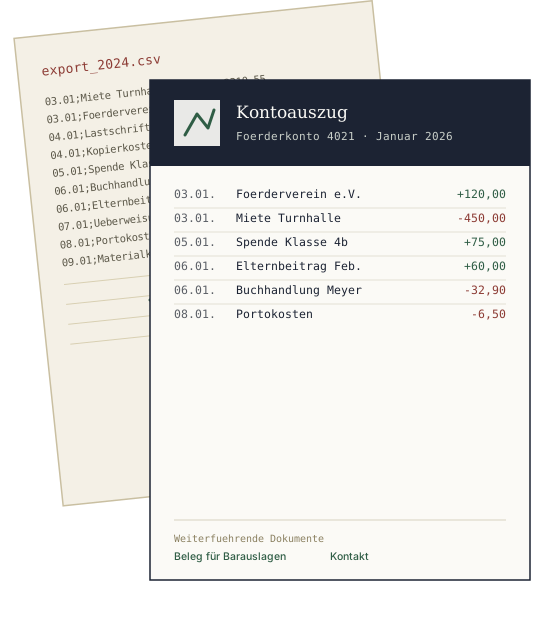
StarMoney exportiert Kontobewegungen als schmucklose CSV-Tabelle — praktisch für die Weiterverarbeitung, aber nichts, das man einem Vorstand, einem Kollegium oder einem Fördermitglied in die Hand drücken möchte.
csv2pdf-gui übernimmt genau diesen letzten Schritt: Es gruppiert Buchungen nach Tag, sortiert Gutschriften vor Abbuchungen, setzt alles in einer sauberen Monospace-Tabelle und legt einen Kopfbereich mit Schullogo, Kontoname und Datum darüber. Das Original-Bash-Skript der Lutherschule Hannover brauchte dafür sechs externe Linux-Werkzeuge. Diese Neuimplementierung braucht keines davon.
„Alles passiert direkt in Python — lauffähig unter Windows, ohne die Linux-Kommandozeilentools des Originals.“
Was das Tool übernimmt
Sechs Punkte, die den Unterschied zwischen einer Rohdatei und einem fertigen Beleg ausmachen.
Logo frei wählbar
PNG, JPG, GIF oder BMP — wird automatisch auf 78×60 pt skaliert, Seitenverhältnis bleibt erhalten. Kein Logo? Dann bleibt der Kopf einfach leer.
Kopf-Schriftart einstellbar
Helvetica, Times-Roman oder Courier ohne Zusatzdatei — oder eine eigene .ttf/.otf. Die Buchungstabelle bleibt bewusst immer Courier.
Links im Fußbereich
Schulordnung, Kontakt, Datenschutzerklärung — beliebig viele klickbare Links, verankert auf der letzten Seite jedes Kontoauszugs.
Ordner automatisch überwachen
Prüft den Exportordner in einstellbarem Intervall und verarbeitet nur neu hinzugekommene CSV-Dateien — bereits erledigte bleiben unangetastet.
CSV-Originale bleiben erhalten
Der sicherere Standard dieser Portierung: Quelldateien werden nur auf ausdrücklichen Wunsch gelöscht, nicht automatisch.
Windows, macOS und Linux
Reines Python mit nur einer Abhängigkeit (reportlab). Keine plattformspezifischen Zusatzwerkzeuge nötig.
Ablauf in drei Schritten
Vom Export in StarMoney bis zum fertigen Beleg im Ordner.
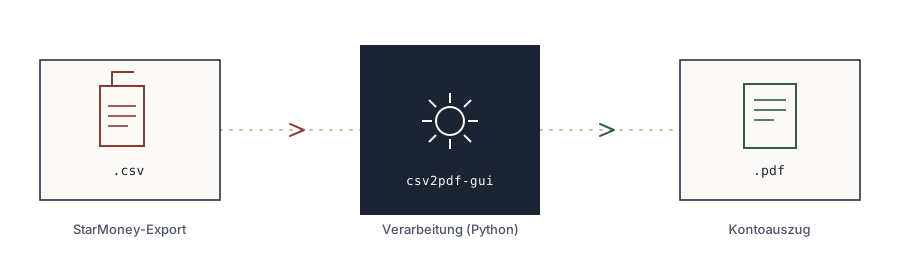
StarMoney exportieren
Unter Verwaltung → Datenexport → CSV-Spaltenkonfiguration ein Exporttemplate mit den Spalten „Buchungstag“, „Begünstigter/Absender – Name“, „Betrag“ und „Saldo“ anlegen. Nur CSVs in diesem Format werden aktuell korrekt verarbeitet.
Ordner auswählen und Regler setzen
In der grafischen Oberfläche den Export-Ordner wählen, bei Bedarf Logo und Kopf-Schriftart einstellen, dann auf „Kontoauszüge erstellen“ klicken.
Fertige PDFs abholen
Jede Datei landet als <Konto>_<Datum>.pdf im selben Verzeichnis. „Ordner öffnen“ zeigt sie direkt im Explorer bzw. Finder.
Installation
Drei Wege, je nach Betriebssystem — überall dieselbe Logik, nur eine Abhängigkeit.
- Python installieren von python.org/downloads/windows. Im Installer unbedingt „Add python.exe to PATH“ ankreuzen.
- Abhängigkeit installieren in Eingabeaufforderung oder PowerShell:
pip install -r requirements.txt
# einzige Abhängigkeit: reportlab - Pillow optional nachinstallieren, falls die GUI-Logovorschau auch JPG/BMP anzeigen soll:
pip install Pillow. PNG/GIF funktioniert auch ohne, die PDF-Erzeugung selbst ebenfalls. - Starten per Doppelklick auf
start_gui.bat— öffnet die grafische Oberfläche direkt.
tkinter. Das ist im offiziellen Windows-Installer von python.org standardmäßig dabei — bei einer benutzerdefinierten Installation „tcl/tk and IDLE“ angehakt lassen.- Python installieren, falls nicht vorhanden — von python.org/downloads/macos oder per Homebrew (
brew install python). macOS bringt oft eine alte Python-2-Version mit:python3/pip3verwenden. - Abhängigkeit installieren im entpackten Ordner:
pip3 install -r requirements.txt
- Starten:
python3 starmoney_export.py # Kommandozeile
Alternativ liegen
python3 starmoney_gui.py # grafische Oberflächestart_gui_mac.commandundstart_export_mac.commandbei — vor dem ersten Doppelklick einmalig ausführbar machen:chmod +x start_gui_mac.command start_export_mac.command
- Gatekeeper-Warnung? Da die Dateien aus dem Internet stammen, blockiert macOS den ersten Start eventuell. Im Finder mit Rechtsklick → „Öffnen“ starten statt per Doppelklick — nur beim ersten Mal nötig.
tkinter oder einer „externally-managed-environment“-Meldung: die Datei TROUBLESHOOTING_MACOS.md enthält die in der Praxis aufgetretenen Fehler im Wortlaut samt Lösung.Für den Einsatz ohne Fenster — etwa als geplante Aufgabe oder Hintergrundprozess.
python starmoney_export.py [Exportverzeichnis] [--delete-csv] [--watch [SEKUNDEN]]
- Ohne Pfadangabe wird der Ordner
export_auszuegeneben dem Skript verwendet. --delete-csvlöscht die Original-CSVs nach erfolgreicher Verarbeitung. Ohne dieses Flag bleiben sie erhalten — der sicherere Standard dieser Portierung.--watch [SEKUNDEN]lässt das Skript dauerhaft laufen (Standard 30 s) und verarbeitet automatisch nur neue Dateien:python starmoney_export.py --watch 60
- Alternativ Doppelklick auf
start_export.bat— ein einmaliger Lauf ohne--watch, ohne GUI.
Logo, Schrift und Links konfigurieren
Kein festes Schullogo mehr im Code — alles liegt in einer einfachen config.json neben dem Skript.
Über die Kommandozeile
python starmoney_export.py --logo "C:\Pfad\logo.png" \
  --header-font Times-Roman --save-config
python starmoney_export.py --logo "" \
  --header-font-file "C:\Pfad\Schrift.ttf" --save-config
--save-config schreibt die Werte dauerhaft in config.json. Ohne dieses Flag gilt die Angabe nur für den einen Aufruf. In der GUI liegen dieselben Felder unter Optionen → Einstellungen und speichern automatisch bei jeder Änderung.
Links im Fußbereich (footer_links)
"footer_links": [
  {"name": "Schulordnung",
   "url": "https://schule.example/ordnung.pdf"},
  {"name": "Kontakt",
   "url": "https://schule.example/kontakt"}
]
Der Name erscheint sichtbar als Linktext, die URL nur als Klickziel dahinter. Sind weder Logo noch Links konfiguriert, erscheint gar kein Fußbereich.
pip install pyinstaller, dann pyinstaller --onefile starmoney_export.py — muss auf einem Windows-Rechner laufen, da PyInstaller nicht plattformübergreifend kompiliert.Downloads
Alle Projektdateien einzeln, oder der komplette Quellcode als ein Archiv.
Kompletter Quellcode
Alle Dateien zusammen als ZIP, direkt von GitHub — oder das Repository selbst ansehen.
Rechtliches
Haftungsausschluss
Dieses Werkzeug wird kostenlos und ohne Gewähr zur Verfügung gestellt. Die Nutzung erfolgt auf eigene Gefahr. csv2pdf-gui steht in keinem Zusammenhang mit der Lutherschule Hannover und ist keine offizielle Software der Schule. Es wurde von der technischen Schulassistenz eigenständig per KI-Prompting erstellt, um die tägliche Arbeit zu erleichtern.
Markenhinweis
„StarMoney“ ist eine eingetragene Wortmarke der Star Finanz-Software Entwicklung und Vertriebs GmbH, Hamburg. Die Nennung auf dieser Seite dient ausschließlich der Beschreibung der Kompatibilität mit dem Exportformat dieser Software und erfolgt zu rein informellen Zwecken. Es besteht keine Verbindung, Kooperation oder Beauftragung durch den Markeninhaber.
Datenschutz & Cookies
Diese Website setzt keine Cookies, kein Tracking und keine Analysewerkzeuge ein. Es werden keine personenbezogenen Daten gespeichert oder an Dritte weitergegeben. Die Seite lädt keinerlei externe Ressourcen nach — auch keine Schriftarten von Drittanbietern wie Google Fonts. Alle Schriften stammen aus der auf dem jeweiligen Gerät bereits installierten System-Schriftauswahl.
Impressum
Angaben gemäß § 5 TMG. Die Kontaktdaten sind aus Datenschutzgründen als Grafik hinterlegt und daher nicht direkt als Text kopierbar.